
ဝန်ဆောင်မှုများ အားလုံး / ကျွန်ုပ်၏ Web ဆိုင်
ကျွန်ုပ်၏ Web ဆိုင်
Premiumဖောက်သည်များ App download မလိုဘဲ Browse လုပ်ပြီး Order တင်နိုင်တဲ့ Public ကုန်ပစ္စည်း Catalog စာမျက်နှာကို အခမဲ့ ထုတ်ဝေနိုင်ပါတယ် — Order များက သင့် Orders hub ထဲကို တိုက်ရိုက် ရောက်လာပြီး၊ Order လက်ခံမှုကို အချိန်မရွေး ဖွင့်/ပိတ် လုပ်နိုင်ပါတယ်။
Premium လိုအပ်ပါသည် — 2 လ Free Trial အတွင်း အခမဲ့ စမ်းသပ်နိုင်ပါသည်။ ဈေးနှုန်း ကြည့်ရန် →
အဆင့်ဆင့် အသုံးပြုနည်း
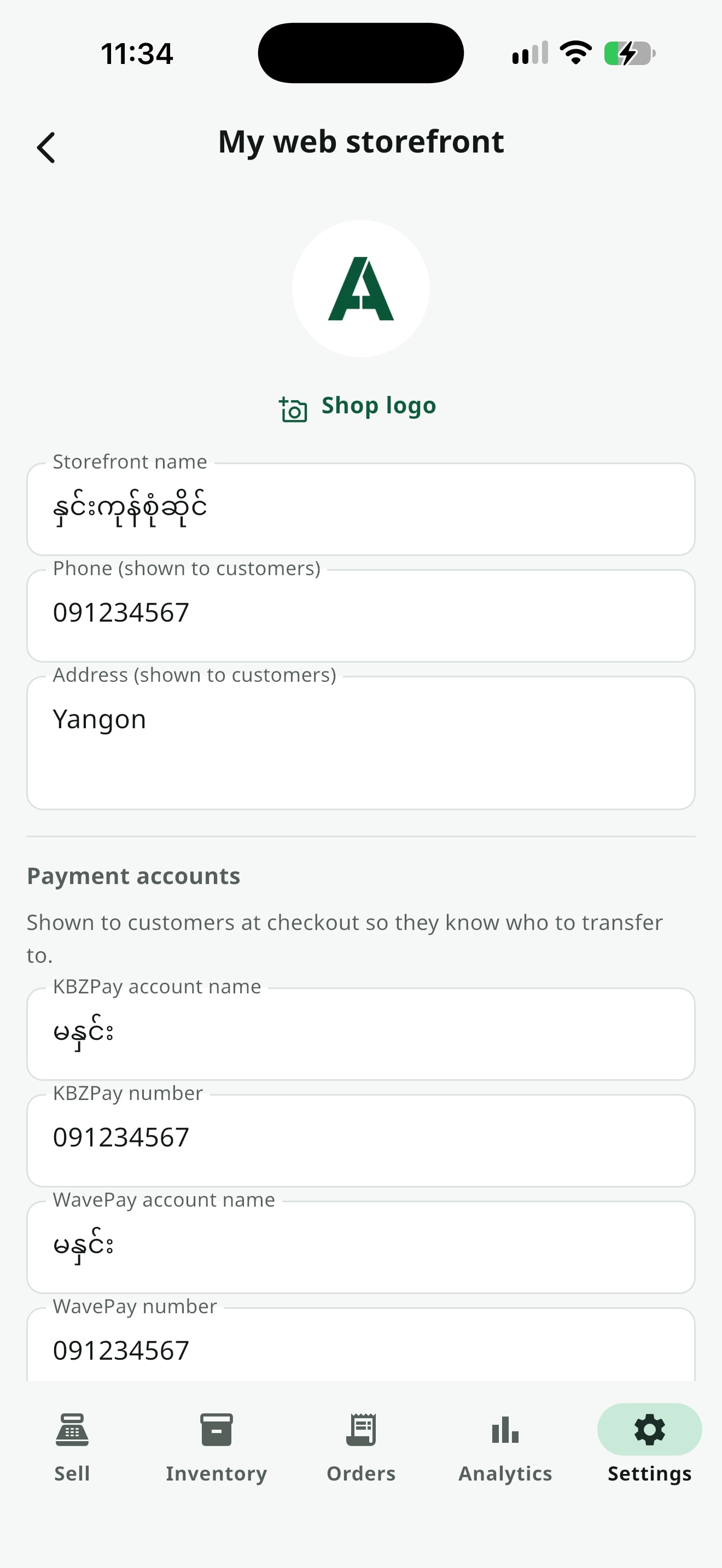
သင့် Web ဆိုင်ကို Publish လုပ်ပါ
လုပ်ငန်း (Shop) Tab → ကျွန်ုပ်၏ Web ဆိုင် သို့ဝင်ပြီး Publish storefront ကို နှိပ်ပါ။ Web ဆိုင်က ဆိုင်အမည်၊ ဖုန်း၊ လိပ်စာ၊ logo၊ ငွေပေးချေမှု အချက်အလက်နှင့် ငွေကြေးကို ဆိုင်အချက်အလက် ကနေ ယူတာမို့ အဲ့မှာ အရင်ဖြည့်ထားပါ — ပြီးရင် app က သင့်ကိုယ်ပိုင် storefront URL ကို အလိုအလျောက် ထုတ်ပေးပါတယ်။
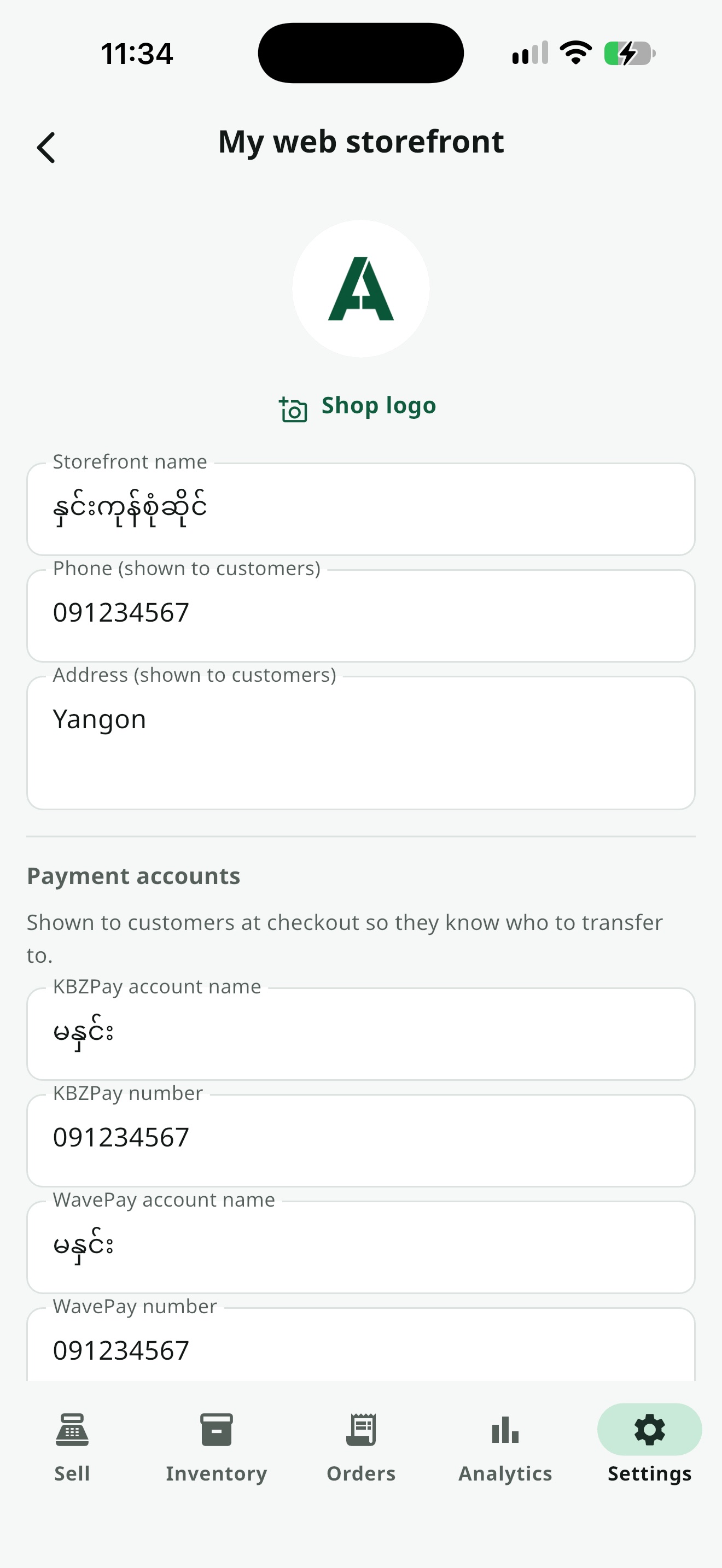
Logo, ငွေပေးချေမှုနှင့် ဖွင့်ချိန် သတ်မှတ်ပါ
Publish ပြီးနောက် ဒီ screen မှာ Edit in Shop profile ပါတဲ့ ဆိုင် card ကို ပြပါတယ် — logo နှင့် KBZPay/WavePay အချက်အလက်ကို အဲ့ကနေ ပြင်ပါ။ ဒီမှာတော့ ဖွင့်ချိန်အတွင်းသာ အော်ဒါ လက်ခံရန် ကန့်သတ်နိုင်ပြီး၊ အော်ဒါ မလက်ခံခင် ငွေလွှဲ screenshot တင်ရန် သီးခြား Switch နဲ့ တောင်းဆိုနိုင်ပါတယ်။
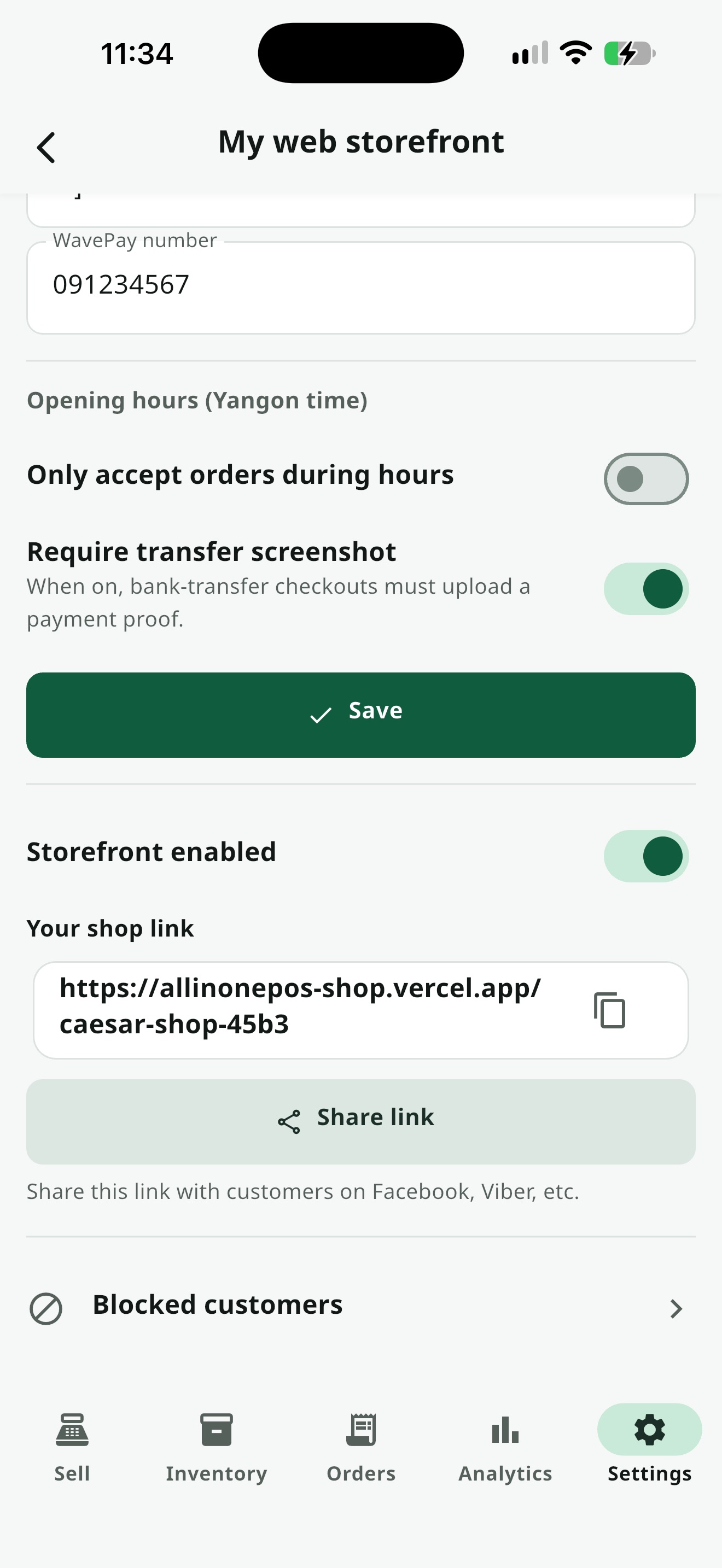
သင့် Link ကို မျှဝေပြီး ဖွင့်/ပိတ် ပြောင်းပါ
သင့် Web ဆိုင် Link ကို ဒီစာမျက်နှာမှာပဲ အမြဲတွေ့ရမည် — Copy ခလုတ်နှင့် Native Share Sheet ဖွင့်ပေးသော Share ခလုတ် ပါသည် (Link ကို ဒီနေရာမှတစ်ပါး တခြားနေရာမှာ မတွေ့ရပါ)။ အောက်ဆုံးက Switch က စာမျက်နှာကို Unpublish မလုပ်ဘဲ Order လက်ခံမှုကို ချက်ချင်း ဖွင့်/ပိတ် လုပ်ပေးနိုင်သည်။
- "Blocked IPs" (ဒီ screen ရဲ့ အောက်ဆုံး) က network တစ်ခုကနေ web အော်ဒါအသစ် မှာခြင်းကို ပိတ်ပင်ပါတယ် — IP ကို အဲ့မှာ ထည့်ပါ (သို့) IP ပါတဲ့ web အော်ဒါပေါ်က Block ကို နှိပ်ပါ
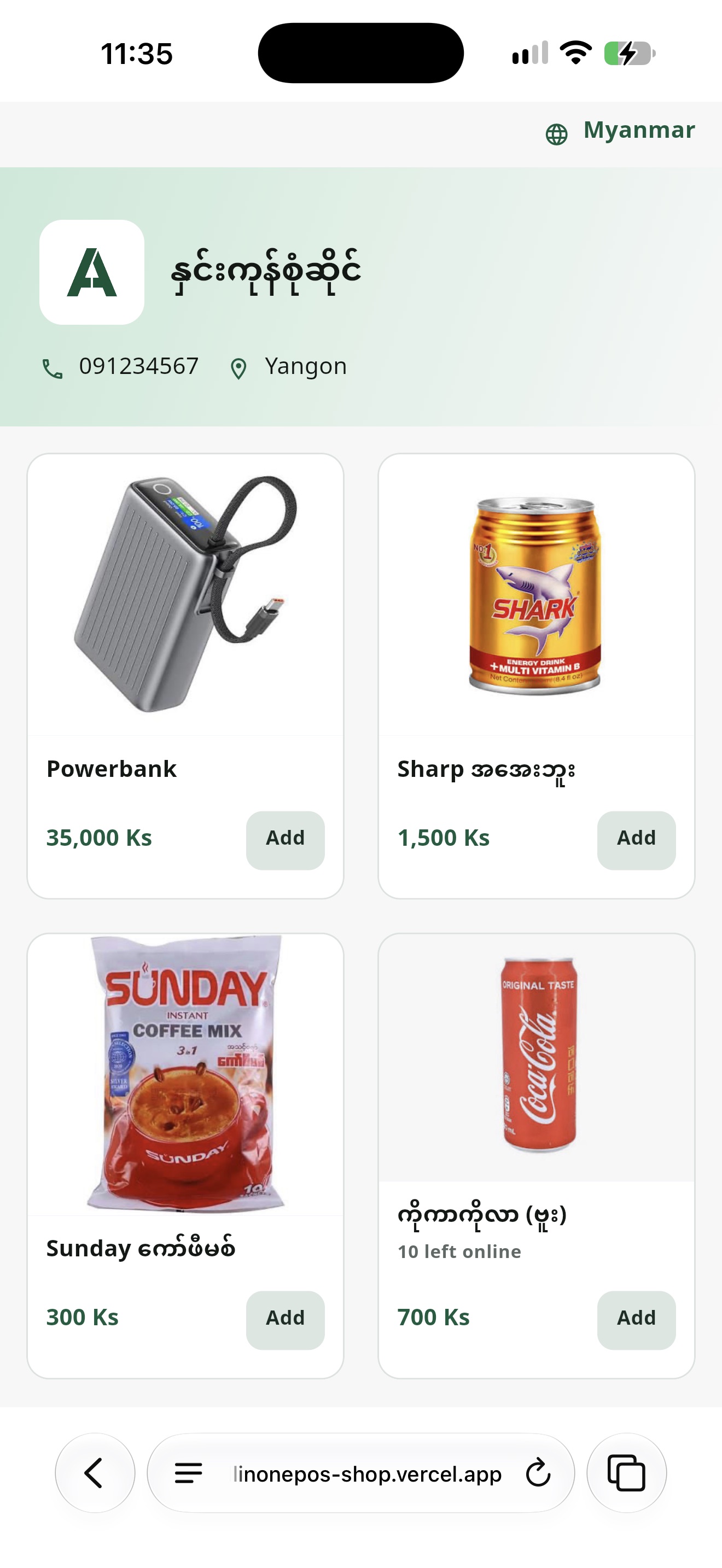
ဖောက်သည်က Link ကို ဖွင့်လိုက်ရင် ဘာတွေ့မလဲ
Browser မည်သည့်ခုတွင်မဆို Public Page တစ်ခု ဖွင့်ပေးသည် — ထိပ်ဆုံးမှာ သင့် Logo၊ ဖုန်း၊ လိပ်စာနှင့်၊ အောက်မှာ Add ခလုတ်ပါတဲ့ ကုန်ပစ္စည်း Grid တစ်ခု။ Online Stock Limit သတ်မှတ်ထားသော ကုန်ပစ္စည်းက တကယ့် ဆိုင်တွင်းလက်ကျန် အစား "X left online" ဟု ပြသည်။
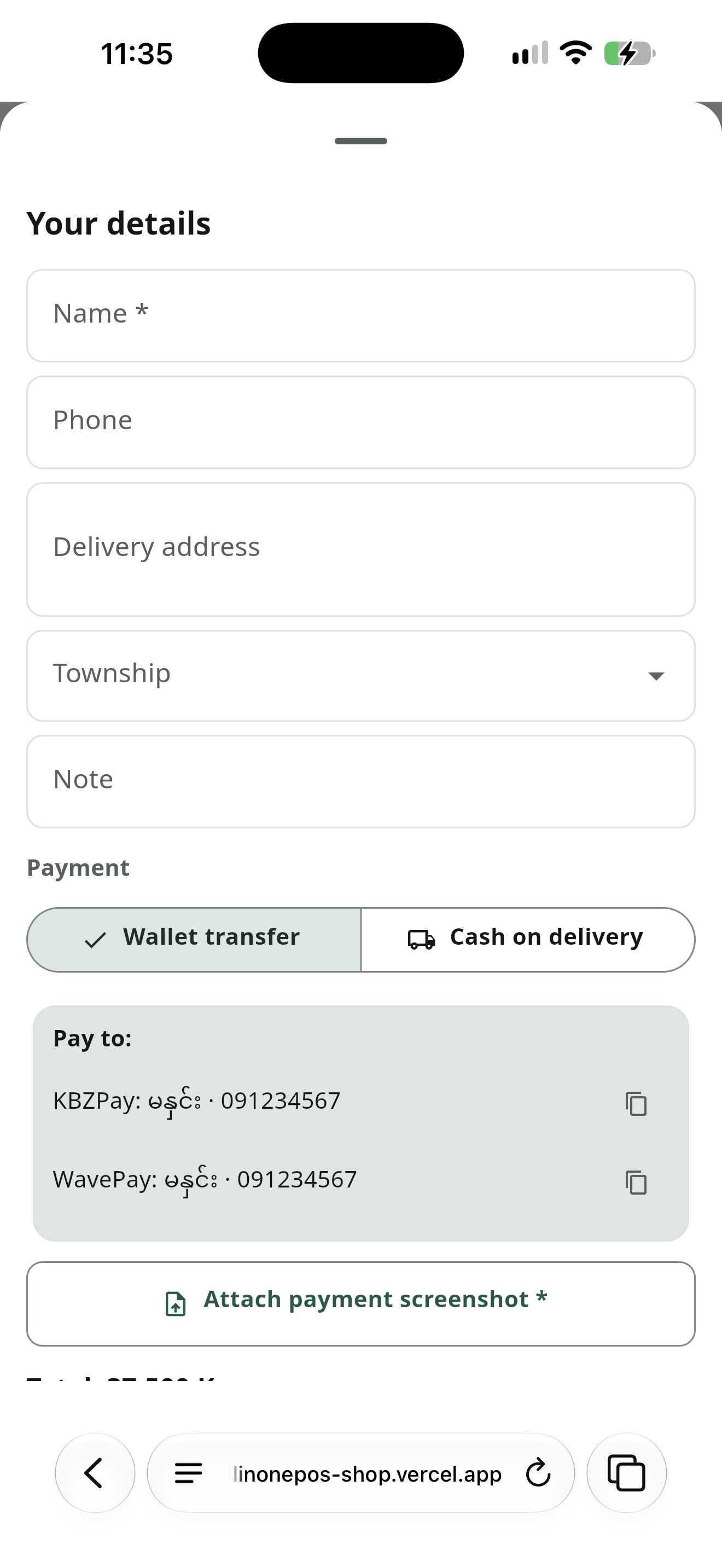
ဖောက်သည် Checkout — Wallet Transfer (သို့) Cash on Delivery
ဖောက်သည်က အမည်၊ ဖုန်း၊ ပို့ဆောင်ရမည့် လိပ်စာနှင့် မြို့နယ် ဖြည့်ပြီး Wallet Transfer (သင့် KBZPay/WavePay အမည်နှင့် နံပါတ်ကို Copy လုပ်နိုင်ပြီး၊ မဖြစ်မနေထားရင် ငွေလွှဲ Screenshot Upload ခလုတ်ပါ ပေါ်လာသည်) (သို့) Cash on Delivery ကို ရွေးနိုင်သည်။
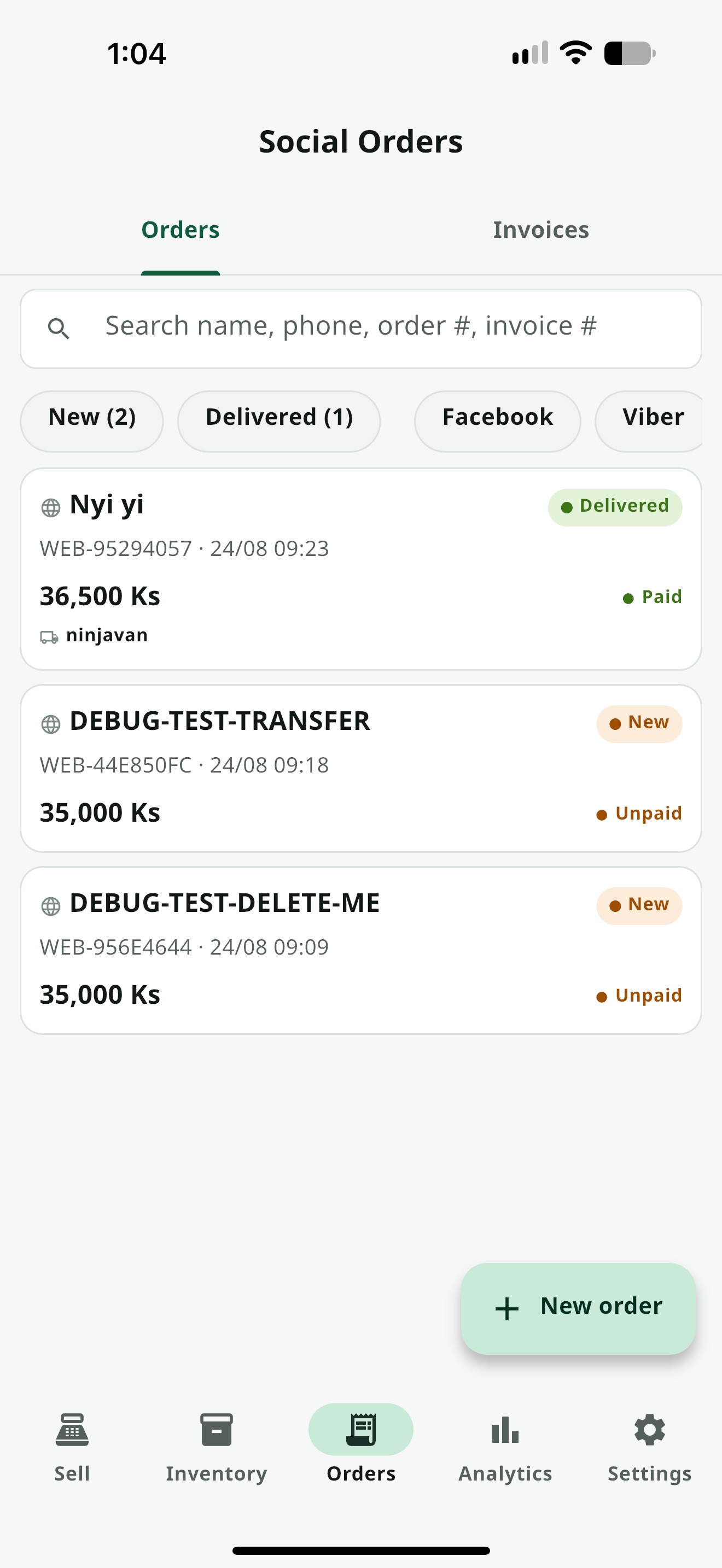
Web Order များသည် Orders Hub ထဲသို့ ရောက်ရှိလာသည်
ဖောက်သည် Checkout လုပ်လိုက်ချိန် သီးခြား Inbox တစ်ခု မဖွင့်ဘဲ — Social Order များနှင့် Orders Hub တစ်ခုတည်းထဲမှာပဲ Globe Icon ဖြင့် ခွဲခြားပြထားသော Order တစ်ခု ဖန်တီးပေးသည်။ Web Order အသစ်ရောက်လာပါက App ကို နောက်ထပ်ဖွင့်ချိန်တွင် Notification ဖြင့် သတိပေးပါလိမ့်မည်။
သိထားသင့်တဲ့ Tips
Online Stock Limit — Active ဖြစ်နေသော ကုန်ပစ္စည်းအားလုံးသည် Default အနေဖြင့် Web ဆိုင်ပေါ် ပေါ်နေမည်။ Real Stock နှင့် သီးခြား Online တွင် ရောင်းနိုင်မည့် အရေအတွက်ကို ကန့်သတ်လိုပါက Inventory ထဲက ထိုကုန်ပစ္စည်း၏ "Online Stock Limit" ကို သတ်မှတ်ပါ။
ဖောက်သည်အတွက် App မလိုပါ — Web ဆိုင်သည် Public Web Page တစ်ခုသာ ဖြစ်သည် — ဖောက်သည်များ Browser မှတစ်ဆင့် Link ကို ဖွင့်ရုံဖြင့် Browse/Order လုပ်နိုင်သည်။
ဖွင့်ချိန် ချမှတ်ရန် မလိုအပ်ပါ — Switch ကို Off ထားလျှင် Web ဆိုင်သည် နေ့ညမရွေး Order အမြဲ လက်ခံနိုင်သည်။
Enabled Switch — Switch ကို Off လုပ်ခြင်းသည် Order အသစ်ကို ခဏရပ်ခြင်းသာ ဖြစ်သည် — သင့် Page နှင့် Link မှာ ဆက်လက်အလုပ်လုပ်နေမည်ဖြစ်ပြီး အချိန်မရွေး ပြန်ဖွင့်နိုင်သည်။
All In One POS ကို ယနေ့ပင် စမ်းကြည့်ပါ
အခမဲ့ စတင်နိုင် — Card မလို၊ Account မလို။ Premium 2 လ Trial ကတော့ Owner Account တစ်ခုလျှင် တစ်ကြိမ်။
ဒေါင်းလုပ်ဆွဲမည်