
ဝန်ဆောင်မှုများ အားလုံး / Inventory
Inventory
Freeကုန်ပစ္စည်းစာရင်း၊ Barcode/SKU၊ Category၊ လက်ကျန်နည်းရင် သတိပေးချက်များကို တစ်နေရာတည်းမှာ စီမံခန့်ခွဲနိုင်ပါတယ်။ Sell screen ရဲ့ Category filter နဲ့ တွဲသုံးထားလို့ ကုန်ပစ္စည်းစာရင်း နှစ်ခုလုံး အမြဲ တထပ်တည်း ကျပါတယ်။
Free Plan တွင် အမြဲ ပါဝင်ပါသည် — Upgrade လုပ်စရာ မလိုပါ၊ Card မလိုပါ။
အဆင့်ဆင့် အသုံးပြုနည်း
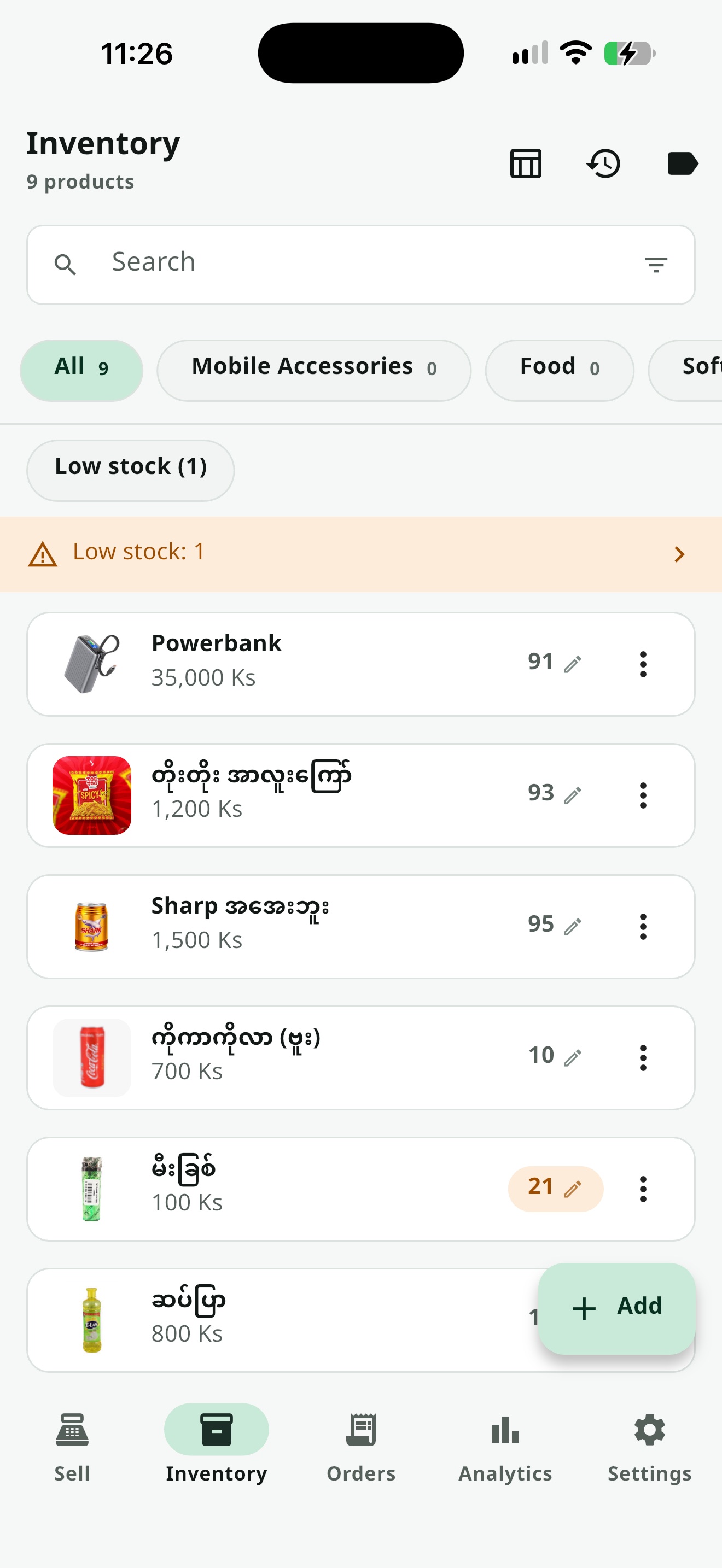
ကုန်ပစ္စည်းစာရင်း ကြည့်ရှုပါ
အပေါ်ဆုံး စာကြောင်းက ကုန်ပစ္စည်း အမျိုးအရေအတွက်၊ ယူနစ်စုစုပေါင်းနှင့် လက်ကျန်တန်ဖိုးကို ပြပါတယ်။ ကုန်ပစ္စည်းတစ်ခုစီကို ပုံ၊ အမည်၊ ဈေးနှုန်း၊ လက်ကျန်အရေအတွက် Pill နဲ့ ပြပေးပါတယ် — လက်ကျန်နည်းရင် "လက်ကျန်နည်းနေသည်" Banner ပေါ်လာပြီး Pill ရောင်လည်း ပြောင်းသွားပါတယ်။ Search field နဲ့ ရှာနိုင်ပြီး၊ Category chip တွေနဲ့ စစ်ထုတ်ကြည့်နိုင်ပါတယ် (Sell screen ရဲ့ chip အတိုင်း တူညီပါတယ်)။
- Cashier role က ကြည့်ရှုနိုင်ပေမယ့် ပြင်ဆင်ခွင့် မရှိပါ (Owner/Manager သာ ပြင်နိုင်)
- Stock tracking ကို လုံးဝပိတ်ထားလည်း ရနိုင်သည် (ထိန်းချုပ်လိုသော ဆိုင်များအတွက်)
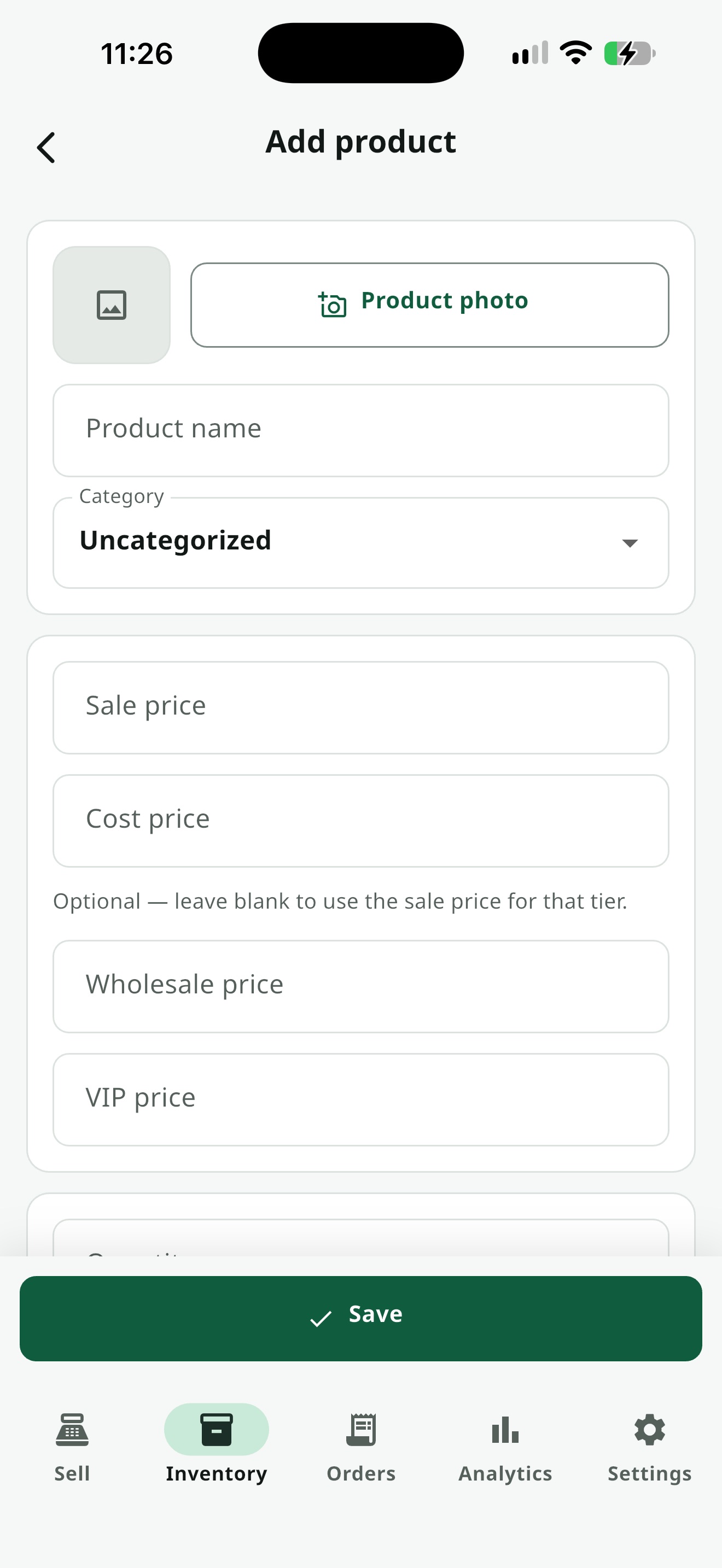
ကုန်ပစ္စည်းအသစ် ထည့်ပါ (သို့) ပြင်ပါ
"+" ခလုတ်ကို နှိပ်ပြီး ပုံတင်ပါ၊ အမည်၊ Category ရွေးပါ၊ ဈေးနှုန်း (ရောင်းဈေး/ဝယ်ဈေး/ လက်ကား/VIP) ထည့်ပါ၊ လက်ကျန်အရေအတွက်နဲ့ Reorder level ထည့်ပါ။ Barcode ကို Camera icon နှိပ်ပြီး Scan လုပ်နိုင်သလို၊ USB/Bluetooth Scanner တွဲထားရင် အလိုအလျောက် field ထဲ ဝင်သွားပါတယ်။
- Wholesale/VIP ဈေးနှုန်း ထည့်ထားရင် Sell screen မှာ ဖောက်သည် tier အလိုက် အလိုအလျောက် သုံးပေးသည်
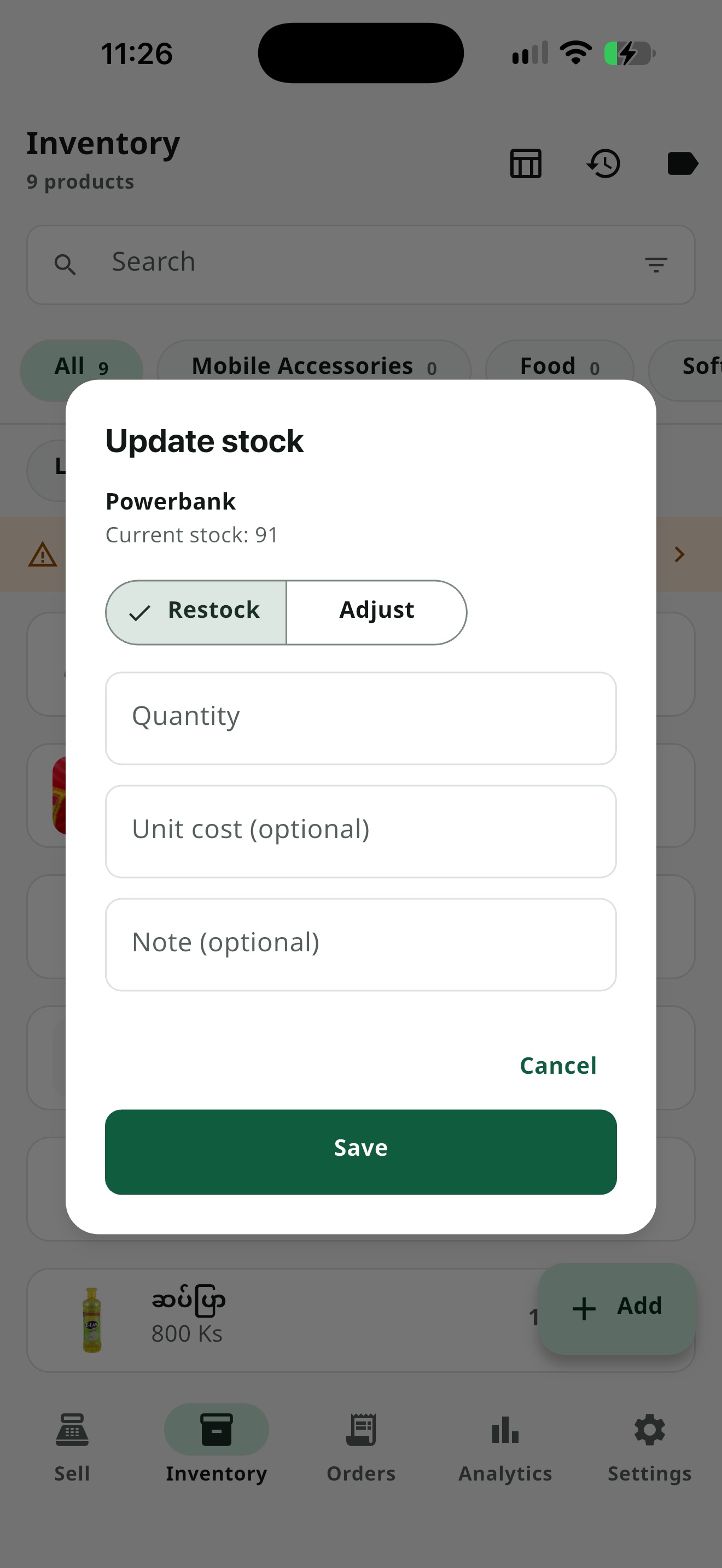
လက်ကျန် ပြင်ဆင်ပါ
Row ပေါ်က လက်ကျန် ခလုတ်ကို နှိပ်ရင် လက်ကျန် ပြင်ဆင်ရန် ပွင့်ပါတယ်။ ကုန်ဝင်လာရင် + ဝင်လာတာ၊ စင်ပေါ်ရေတွက်ပြီး အရေအတွက်အမှန် သတ်မှတ်ချင်ရင် အခု အရေအတွက် ကို ရွေးပါ။ − / + ဖြင့် ပြောင်းပြီး အကြောင်းရင်း (ပျက်စီး၊ ပျောက်ဆုံး/ခိုးမှု၊ ပြန်ရေတွက်ခြင်း၊ အခြား) ကို ရွေးပါ။ ပြင်ဆင်တိုင်း Stock History ထဲမှာ မှတ်တမ်းအပြည့် ကျန်ရစ်ပါတယ်။
သိထားသင့်တဲ့ Tips
Barcode Label ပရင့်ထုတ်ခြင်း — ကုန်ပစ္စည်းတစ်ခုစီအတွက် Label (အမည်+ဈေး+Barcode) ကို dedicated Label Printer (သို့) Receipt Printer strip ပေါ်တွင် ထုတ်နိုင်ပါသည်။
CSV Export — Inventory List ကို CSV file အဖြစ် Export လုပ်နိုင်သည် (Premium)။ Import လုပ်ရန်မူ Backup ဖြင့်သာ ဖြစ်နိုင်သည်။
Category Filter — Inventory နဲ့ Sell screen နှစ်ခုစလုံးက Category chip တူတူသုံးလို့ ကုန်ပစ္စည်း စာရင်း အမြဲညီညွတ်နေသည်။
Stock History — ကုန်ပစ္စည်းတစ်ခုစီရဲ့ လက်ကျန်ပြောင်းလဲမှု မှတ်တမ်းအားလုံးကို audit trail အဖြစ် ကြည့်ရှုနိုင်သည်။
All In One POS ကို ယနေ့ပင် စမ်းကြည့်ပါ
အခမဲ့ စတင်နိုင် — Card မလို၊ Account မလို။ Premium 2 လ Trial ကတော့ Owner Account တစ်ခုလျှင် တစ်ကြိမ်။
ဒေါင်းလုပ်ဆွဲမည်