
ဝန်ဆောင်မှုများ အားလုံး / ကုန်ကျစရိတ်
ကုန်ကျစရိတ်
Freeဆိုင်ငှားခ၊ လျှပ်စစ်၊ လုပ်ခ၊ သယ်ယူပို့ဆောင်ခ စသော ကုန်ကျစရိတ်များကို Category အလိုက် မှတ်တမ်းတင်ပြီး၊ လစဉ်ပုံသေ ကုန်ကျစရိတ်များကို Template ဖြင့် အလိုအလျောက် ထည့်ပေးနိုင်ပါတယ်။
Free Plan တွင် အမြဲ ပါဝင်ပါသည် — Upgrade လုပ်စရာ မလိုပါ၊ Card မလိုပါ။
အဆင့်ဆင့် အသုံးပြုနည်း
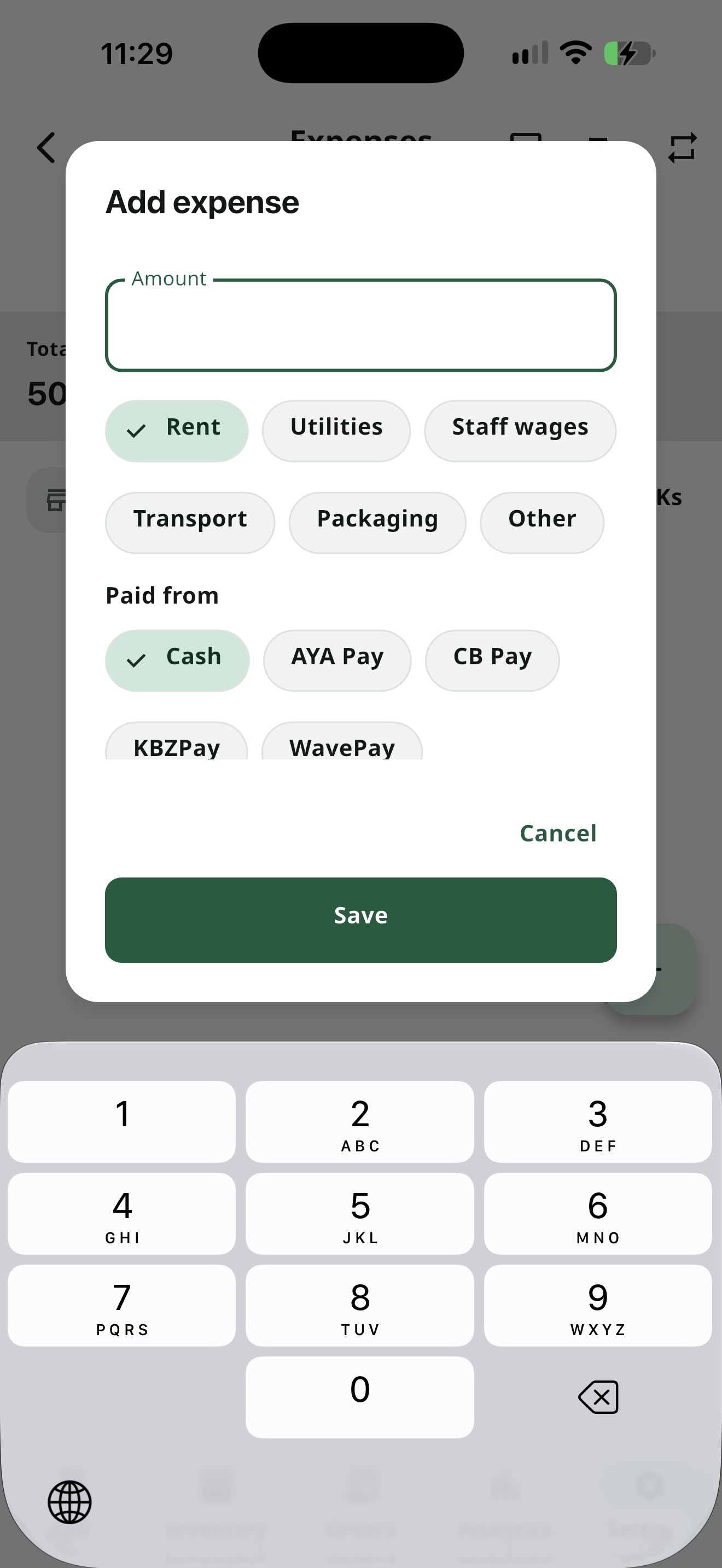
ကုန်ကျစရိတ် ထည့်ပါ
"+" ခလုတ်ကို နှိပ်ပါ — ပမာဏ ရိုက်ထည့်ပါ၊ Category chip (ဆိုင်ငှားခ/လျှပ်စစ်/လုပ်ခ/ သယ်ယူပို့ဆောင်ခ/ထုပ်ပိုးစရိတ်/အခြား) ရွေးပါ၊ "ဘယ်ကနေ ပေးချေလဲ" (ငွေသား သို့ Payment Account) ရွေးပါ၊ ရက်စွဲနှင့် မှတ်ချက် ထည့်ပါ။ လိုအပ်ရင် ဘောက်ချာပုံကို Camera/Gallery ကနေ တွဲထည့်နိုင်သည်။
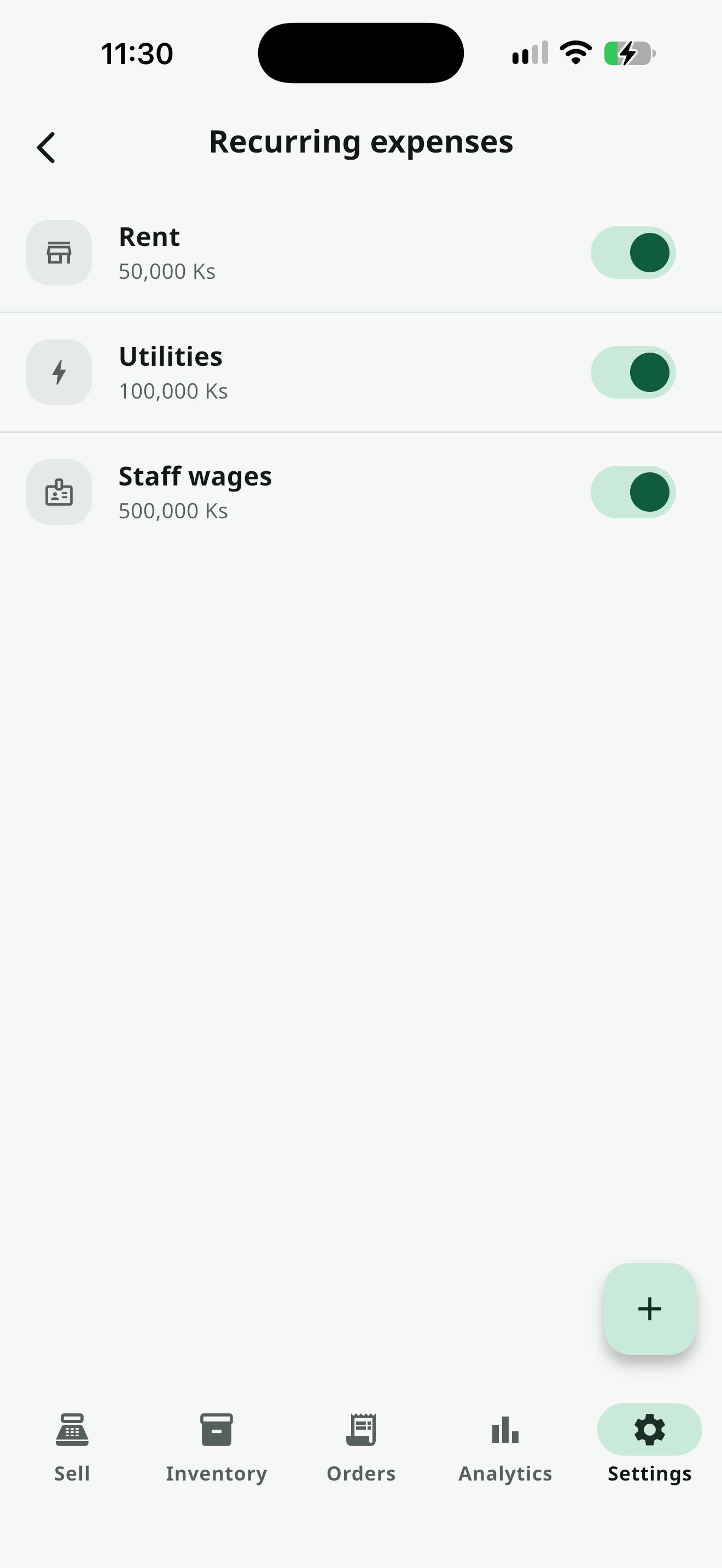
လစဉ်ပုံသေ ကုန်ကျစရိတ်များ စီမံပါ
App bar ပေါ်က icon ကနေ "လစဉ်ပုံသေ ကုန်ကျစရိတ်" စာမျက်နှာသို့ ဝင်ပါ — Template တစ်ခုစီ (ဆိုင်ငှားခ၊ Internet ခ စသည်) ကို active/inactive Toggle ဖြင့် ဖွင့်/ပိတ် နိုင်ပါတယ်။ Active Template များက ကာလစေ့တိုင်း ကုန်ကျစရိတ်ကို အလိုအလျောက် ဖန်တီးပေးပြီး၊ ဆိုင်ကို ပြန်ဖွင့်တဲ့အခါ "N ခု အလိုအလျောက် ထည့်ပြီးပါပြီ" ဆိုတဲ့ Snackbar ပြပေးသည်။
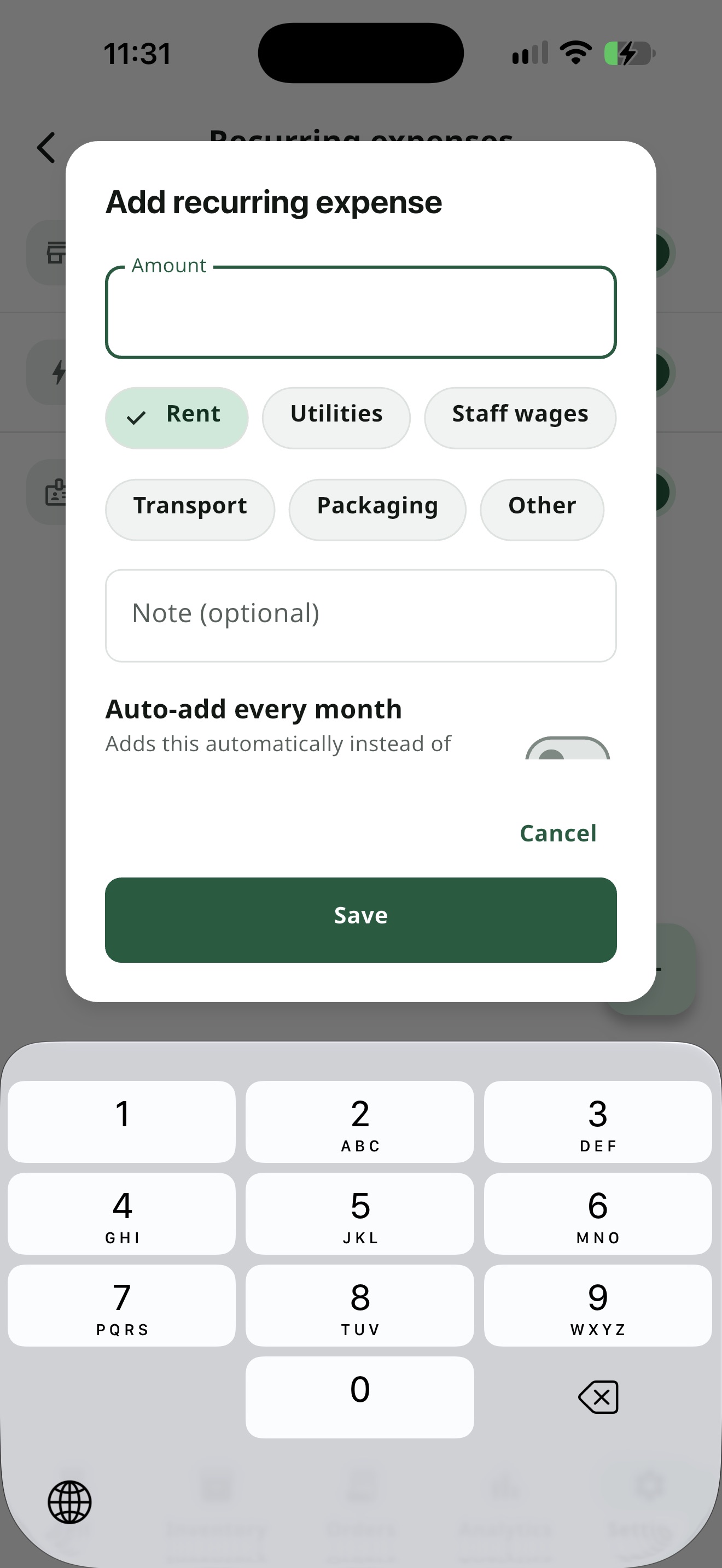
Template အသစ် ဖန်တီးပါ
ပမာဏ၊ Category၊ မှတ်ချက် ထည့်ပြီး "လစဉ် အလိုအလျောက် ထည့်မည်" Toggle ကို ဖွင့်ပါ — "လစဉ် ၁ ရက်နေ့" (သို့) "လကုန်ရက်" မှာ အလိုအလျောက် ထည့်ပေးမည့်ရက်ကို ရွေးနိုင်ပါတယ်။ App bar ပေါ်က Template picker (playlist-add icon) ဖြင့် Template ကနေ တစ်ချက်တည်း ကုန်ကျစရိတ် အသစ်ထည့်လည်း ရသည်။
သိထားသင့်တဲ့ Tips
Cash Register နှင့် ချိတ်ဆက် — "ငွေသား" ကနေ ပေးချေသော ကုန်ကျစရိတ်များကို Cash Register ရဲ့ "Expected cash" တွက်ချက်မှုထဲ ထည့်တွက်ပေးသည်။
စာရင်းအင်း ချိတ်ဆက်မှု — စာရင်းအင်း ရဲ့ အမြတ် အပိုင်း (Premium) ထဲက ကုန်ကျစရိတ် စာကြောင်းကို နှိပ်ရင် ဒီစာမျက်နှာကို တိုက်ရိုက် ရောက်ပါတယ်။
CSV Export — App Bar ပေါ်ရှိ Icon ဖြင့် လက်ရှိ Filter ထဲရှိ ကုန်ကျစရိတ်တိုင်းရဲ့ ရက်စွဲ/Category/ပမာဏ/Account/မှတ်ချက် ကို CSV ဖိုင်အဖြစ် Export လုပ်နိုင်သည်။
All In One POS ကို ယနေ့ပင် စမ်းကြည့်ပါ
အခမဲ့ စတင်နိုင် — Card မလို၊ Account မလို။ Premium 2 လ Trial ကတော့ Owner Account တစ်ခုလျှင် တစ်ကြိမ်။
ဒေါင်းလုပ်ဆွဲမည်